Как установить ВайбАгент на Mac
ВайбАгент — приложение, в котором удобно работать со своим агентом на компьютере: переписка, файлы, страницы, голос. Покажем, как поставить его на Mac и подключить своего агента.
 3–5 минут
Что понадобится
- Mac с процессором Apple — M1 и новее
- Чат с вашим агентом — он пришлёт строку подключения
По шагам
Скачайте ВайбАгент для Mac
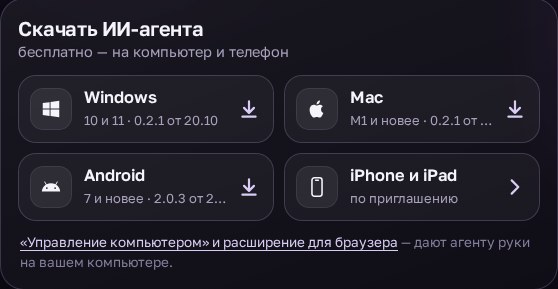
Откройте vibemarketolog.ru/app и нажмите «Mac». Скачается файл установки.
Перетащите ВайбАгент в «Программы»
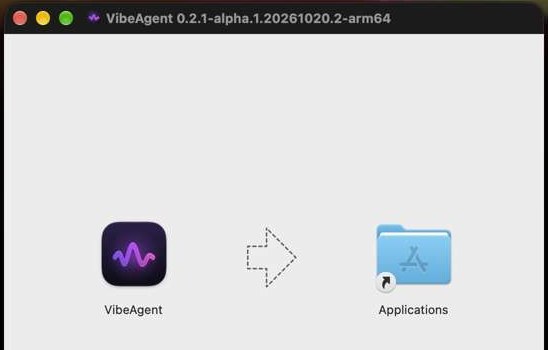
Откройте скачанный файл. В окне перетащите значок ВайбАгент на папку Applications («Программы»).
Откройте приложение
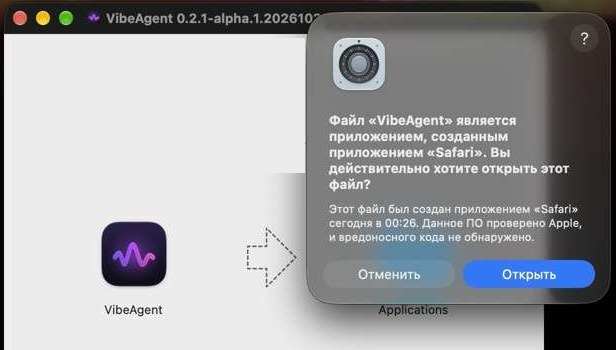
Откройте ВайбАгент из «Программ». macOS спросит, точно ли открыть приложение из интернета, — нажмите «Открыть». Приложение проверено Apple.
Попросите у агента строку подключения
Напишите своему агенту:
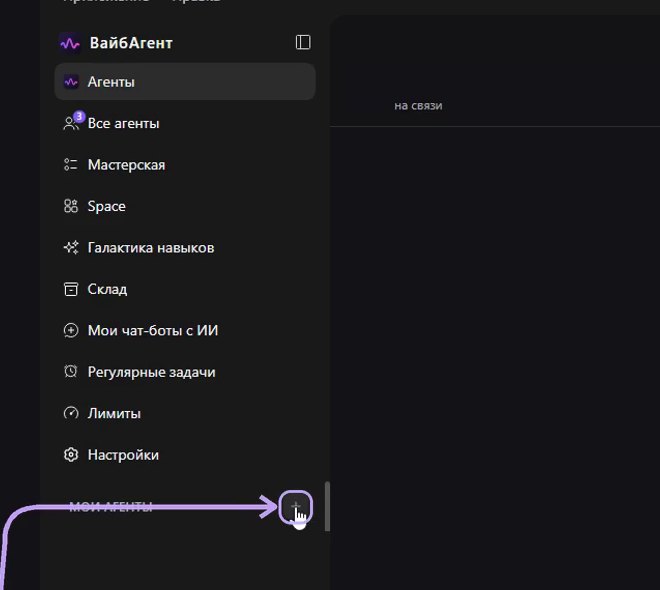
Подключи приложениеАгент пришлёт строку, которая начинается с vibeagent://. Она работает 30 минут и только на одном устройстве.Нажмите «+» рядом с «Мои агенты»
В приложении слева найдите «Мои агенты» и нажмите плюс рядом.
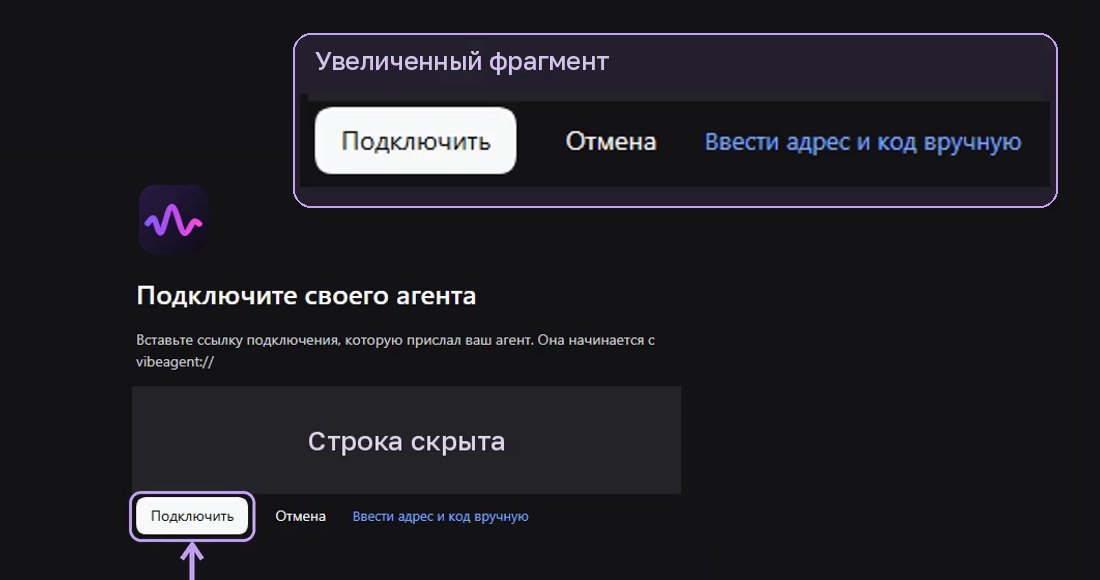
Вставьте строку и нажмите «Подключить»
В окне «Подключите своего агента» вставьте строку целиком и нажмите «Подключить».
Проверьте: агент на связи
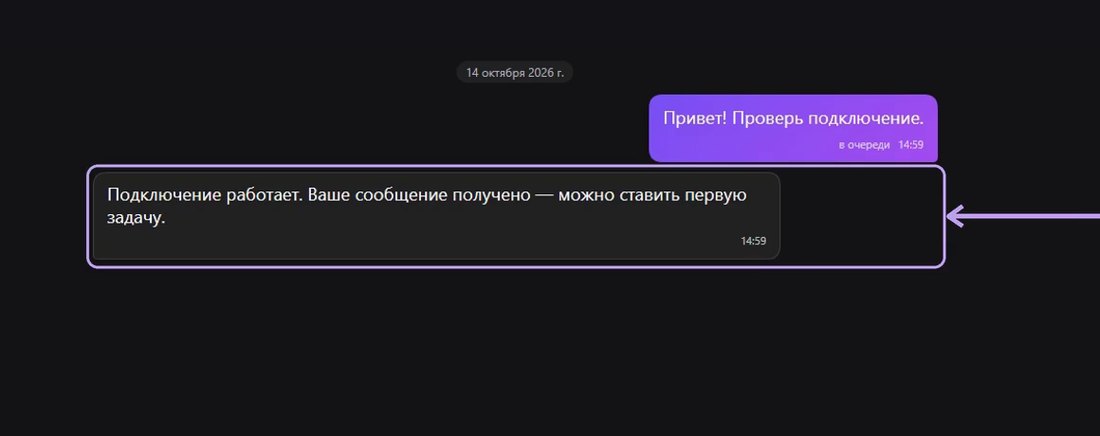
Вверху появится «на связи». Напишите агенту что-нибудь — например, «Привет!» — и дождитесь ответа.
Что дальше
Готово: агент работает в приложении. Переписка, файлы и задачи — те же, что в Telegram. Приложение найдётся в «Программах» и в Dock.
Если что-то не так
У меня Mac на процессоре Intel
Сейчас приложение работает только на Mac с процессором Apple (M1 и новее). Проверить: меню → «Об этом Mac» → строка «Чип».
Строка не подходит
Строка действует 30 минут и подходит только для одного устройства. Напишите агенту «Подключи приложение» — он пришлёт новую.
Окно приложения выглядит чуть иначе, чем на картинке
Картинки окна приложения сняты на Windows — на Mac всё то же самое, отличаются только кнопки окна.
Как поменять имя и картинку агента
В приложении: «Настройки» → «Основные» → «Имя и аватар агентов». Впишите новое имя — до 60 знаков — и нажмите «Сохранить имя»; картинку поставьте кнопкой «Выбрать картинку»: подойдёт любая с компьютера, она обрежется в круг. Имя и картинка хранятся у агента — одинаковые на всех ваших устройствах и в телефоне. Вернуть как было — «Вернуть имя» и «Убрать картинку».
Как удалить переписку, где был ключ или пароль
Напишите агенту в той же теме, например: «Удали переписку за последний час». Агент покажет, что нашёл (сколько сообщений и за какой период), и спросит, удалять ли: вернуть их будет нельзя. После вашего «да» сообщения пропадут в приложении на всех ваших устройствах, а у выключенного — при следующем подключении. Сам ключ или пароль лучше выпустить заново — агент подскажет как.
Проверено 22.10.2026 на настоящих экранах. Если у вас выглядит иначе — напишите агенту, он подскажет.