Как подключить агента к компьютеру
После подключения агент сам работает на вашем компьютере: открывает программы и файлы, делает документы и таблицы — и присылает готовый результат. Ставится маленькая программа, всё мышкой.
 около 5 минут
Что понадобится
- Свой компьютер с Windows 10 или 11
- Чат с вашим агентом — он пришлёт файл установки, адрес и ключ
По шагам
Попросите агента подключить компьютер
Напишите своему агенту:
Подключи управление моим компьютеромАгент пришлёт файл установки, адрес канала (начинается с wss://) и отдельным сообщением ключ.Запустите файл установки
Скачайте файл из чата и откройте его двойным щелчком.
Синее окно «Windows защитила ваш компьютер» — это нормально для новой программы. Нажмите «Подробнее», затем «Выполнить в любом случае».Примите условия
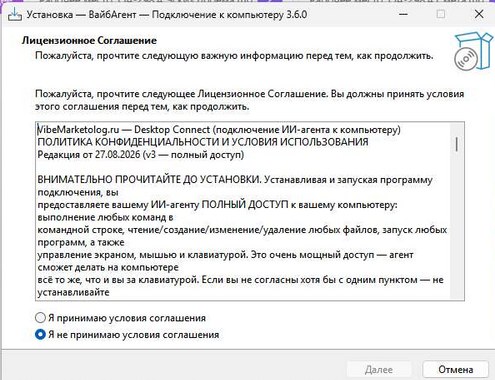
Прочитайте соглашение, выберите «Я принимаю условия соглашения» и нажмите «Далее».
Вставьте адрес и ключ
Вставьте адрес канала и ключ из сообщений агента — ключ проверится сразу. Поставьте галочку «Я понимаю и принимаю ответственность» и нажмите «Далее».
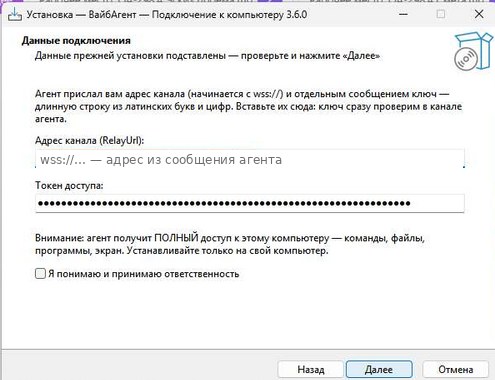 Агент получит полный доступ к компьютеру — ставьте только на свой.
Оставьте автозапуск
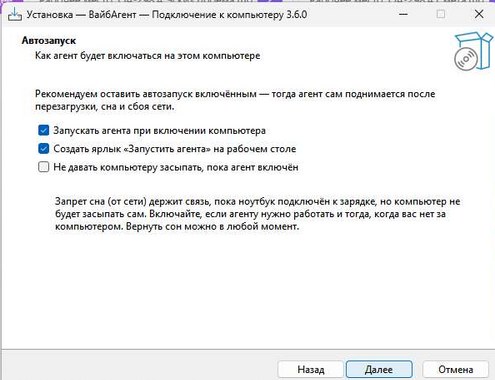
Галочки менять не нужно — тогда агент сам будет на связи после перезагрузки. Нажмите «Далее», затем «Установить».
Нажмите «Завершить» и напишите агенту
Готово. Напишите агенту «готово» — он проверит связь.
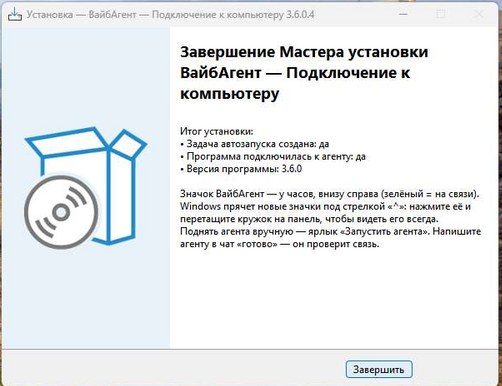 Значок программы — у часов внизу справа: зелёный — агент на связи. Если значка не видно, нажмите стрелку «^» рядом с часами.
Что дальше
Агент проверит связь и напишет, что всё работает. Дальше просто ставьте задачи — он сам откроет нужные программы на компьютере и пришлёт результат.
Если что-то не так
У меня приложение ВайбАгент
В приложении: агент → «Настройки агента» → «Подключения» → карточка «Компьютер» — там те же «Скачать» и «Подключить». Дальше — шаги этой инструкции.
Агент пишет, что компьютер не на связи
Проверьте, что компьютер включён и есть интернет. Если значка у часов нет — запустите ярлык «Запустить агента» на рабочем столе и напишите агенту «готово».
У меня Mac
Напишите агенту «Подключи управление моим компьютером, у меня Mac» — он пришлёт установщик для Mac, адрес и ключ и подскажет шаги. Установщик проверен Apple и открывается обычным двойным щелчком — на Mac с процессором Apple и на Intel. В двух окнах установки вставьте адрес и ключ. Потом откроются настройки: включите VibeMarketologAgent в разделах «Запись экрана и системного аудио» и «Управление устройством и доступ к данным» (в прежних версиях macOS — «Запись экрана» и «Универсальный доступ»). Это нужно один раз. Напишите агенту «готово».
Mac пишет, что не удаётся проверить разработчика, — у вас старый файл: попросите агента прислать установщик заново.
Второй компьютер или переустановка
Второй компьютер подключается так же — тем же файлом установки, с тем же адресом и ключом: компьютеров может быть несколько. Файла уже нет — попросите агента прислать заново. Когда компьютеров больше одного, агент спросит, на каком сделать задачу.
Переустановить или обновить программу — запустите файл установки прямо поверх: удалять старую и перезагружать компьютер не нужно, установщик сам остановит прежнюю. Адрес и ключ он подставит сам — достаточно нажимать «Далее». Установка не прошла — мастер назовёт причину и сам скопирует отчёт: вставьте его агенту в чат (Ctrl+V).
Как отключить
Удалите программу «ВайбАгент — Подключение к компьютеру» в Windows: «Параметры» → «Приложения». Агент сразу потеряет доступ.
Проверено 22.10.2026 на настоящих экранах. Если у вас выглядит иначе — напишите агенту, он подскажет.